사진 가리기, 사진을 넣고 가릴 곳에 네모를 놓으면 모자이크로 바로 가려져요.
신분증이나 통장 사본을 보낼 때 주민번호 뒷자리, 계좌번호, 주소처럼 보이면 안 되는 부분을 가릴 수 있어요. 모자이크, 흐리게, 검게 칠하기 중에서 고를 수 있고, 가린 모습이 화면에 바로 보여서 결과를 확인하면서 맞출 수 있어요.
가린 사진을 서류로 내야 한다면 JPG를 PDF로 변환으로 PDF를 만들고, 사진에 필요 없는 가장자리가 있다면 먼저 이미지 자르기로 잘라 내세요.
사진 가리는 방법
- 1사진 선택을 눌러 가릴 사진을 고르세요. 사진이 열리면 가릴 네모가 하나 바로 생겨요.
- 2가리는 방법에서 모자이크, 흐리게, 검게 칠하기 중 하나를 고르세요. 고르는 순간 화면에 바로 보여요.
- 3네모를 손가락으로 끌어서 가릴 곳으로 옮기고, 오른쪽 아래 파란 점을 끌어서 크기를 맞추세요.
- 4가릴 곳이 더 있으면 가릴 곳 추가를 누르세요. 필요 없는 네모는 빨간 ×로 빼면 돼요.
- 5아래쪽 가리고 저장하기를 누르세요.
- 6완료 화면에서 가린 사진을 확인한 뒤 사진 받기를 누르세요.
가리는 방법 3가지 비교
| 방법 | 모습 | 이럴 때 좋아요 |
|---|---|---|
| 모자이크 | 작은 네모 칸으로 뭉개짐 | 얼굴, 자동차 번호판, 집 주소 |
| 흐리게 | 뿌옇게 번짐 | 배경 속 사람, 화면 속 글자를 자연스럽게 가릴 때 |
| 검게 칠하기 | 검은 네모로 완전히 덮음 | 주민번호, 계좌번호, 카드번호처럼 꼭 숨겨야 하는 정보 |
개인정보는 검게 칠하기를 권해요
- 모자이크와 흐리게는 원래 모습을 뭉개는 방식이에요. 이 도구는 글자를 알아보기 어렵도록 칸을 크게 잡지만, 꼭 숨겨야 하는 숫자는 검게 칠하는 쪽이 가장 확실해요.
- 검게 칠하기는 그 자리를 검은색으로 완전히 덮어서 원래 글자가 사진에 남지 않아요.
- 네모는 가릴 글자보다 조금 넉넉하게 잡으세요. 글자 끝이 삐져나오지 않게 하는 게 중요해요.
사진 가리기가 필요한 순간
- 신분증 사본을 낼 때 주민번호 뒷자리를 가려 달라는 안내를 받았을 때
- 통장 사본이나 영수증 사진에서 계좌번호, 카드번호 일부를 숨기고 싶을 때
- 택배 상자나 우편물 사진을 올릴 때 이름, 주소, 전화번호를 가리고 싶을 때
- 사진에 함께 찍힌 다른 사람의 얼굴이나 자동차 번호판을 가리고 싶을 때
- 휴대폰 화면을 캡처해서 보낼 때 대화 상대 이름이나 개인 메시지를 가리고 싶을 때
사진을 깔끔하게 가리는 요령
- 사진이 작게 보여서 맞추기 어렵다면 먼저 이미지 자르기로 필요한 부분만 남긴 뒤 가려 보세요.
- 가로로 긴 숫자 줄은 네모를 옆으로 길게 늘려서 한 번에 가리면 편해요.
- 여러 장을 가려야 한다면 한 장씩 차례로 하세요. 한 장을 받은 뒤 처음부터 다시 하기를 누르고 다음 사진을 넣으면 돼요.
- 가린 뒤에는 완료 화면에서 한 번 더 확인하세요. 빠진 곳이 있으면 다시 고치기를 눌러 바로 고칠 수 있어요.
사진 가리기 전에 알아두면 좋은 것
꼭 알아 두세요
- 원래 사진은 바뀌지 않아요. 가린 사진은 “원래이름_가림”이라는 새 파일로 저장돼요.
- 가리는 방법은 사진 한 장에 하나만 적용돼요. 모든 네모가 같은 방법으로 가려져요.
- JPG는 JPG로, PNG는 PNG로 저장되고, 아이폰 사진(HEIC)은 JPG로 저장돼요.
- 받는 곳에서 꼭 보여야 한다고 한 정보는 가리지 마세요. 서류가 다시 돌아올 수 있어요.
가린 다음에 할 수 있는 것
- 가린 사진을 PDF 1개로JPG를 PDF로 변환
- 필요한 부분만 잘라내기이미지 자르기
- 정해진 KB 아래로 맞추기이미지 용량 줄이기
- 가로·세로 크기 줄이기이미지 크기 조절
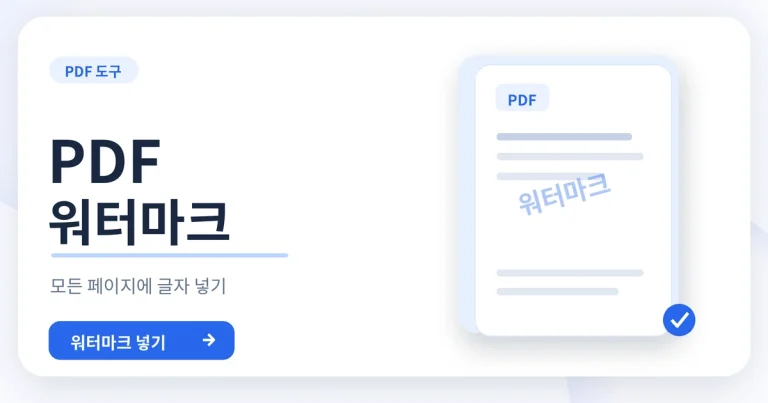
- “○○ 제출용” 글씨 넣기PDF 워터마크
- 아이폰 사진 JPG로 바꾸기HEIC를 JPG로 변환
사진 가리기 자주 묻는 질문
휴대폰에서도 사진을 가릴 수 있나요?
네. 앱 설치 없이 휴대폰 인터넷 창에서 바로 쓸 수 있어요. 받은 사진은 보통 내 파일 → 다운로드 폴더에 저장돼요.
모자이크한 사진을 다시 원래대로 되돌릴 수 있나요?
저장된 사진에는 가려진 모습만 남아요. 원래 모습이 필요하면 원래 사진을 쓰세요. 꼭 숨겨야 하는 정보는 검게 칠하기로 가리는 것이 가장 확실해요.
여러 곳을 한 번에 가릴 수 있나요?
네. 가릴 곳 추가를 누를 때마다 네모가 하나씩 늘어나요. 네모마다 위치와 크기를 따로 맞출 수 있어요.
PDF 서류도 가릴 수 있나요?
PDF는 먼저 PDF JPG 변환으로 사진으로 바꾼 뒤 가리고, 다시 JPG를 PDF로 변환으로 PDF를 만들면 돼요.
내 사진이 다른 곳에 올라가나요?
아니요. 사진은 서버로 올라가지 않고 지금 쓰는 휴대폰·컴퓨터 안에서만 처리돼요. 신분증 사진도 안심하고 쓰셔도 돼요.
다른 사진·PDF 도구는 PDF 도구 모음에서 볼 수 있어요.
/