PDF JPG 변환, PDF를 고르고 버튼 하나만 누르면 사진으로 바뀌어요.
PDF의 각 페이지가 JPG 사진 한 장씩으로 바뀌어요. 카톡이나 문자로 서류를 보낼 때, PDF가 안 열리는 사람에게 보낼 때, 사진만 올릴 수 있는 사이트에 서류를 낼 때 편해요. 앱을 설치하거나 가입할 필요 없이 휴대폰과 컴퓨터 인터넷 창에서 바로 쓸 수 있어요.
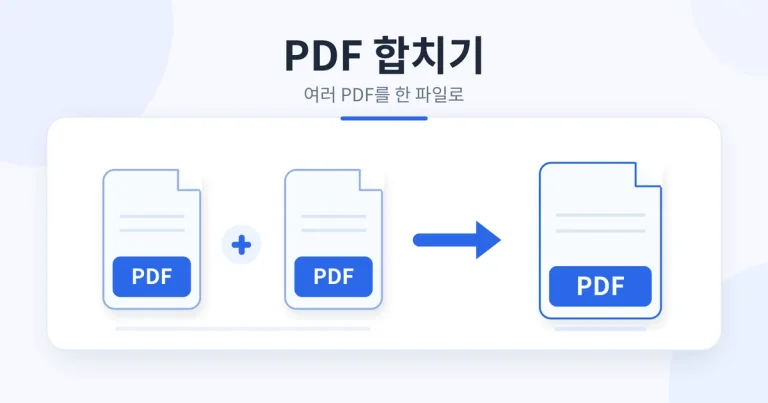
반대로 사진을 PDF로 만들려면 JPG를 PDF로 변환을, 여러 PDF를 하나로 묶으려면 PDF 합치기를 쓰세요.
PDF JPG 변환 하는 방법
- 1PDF 파일 선택을 눌러 사진으로 바꿀 PDF를 고르세요. 모든 페이지가 작은 그림으로 보여요.
- 2화질을 고르세요. 보통은 보통 화질이면 충분하고, 글씨가 작은 서류는 선명하게를 고르세요.
- 3아래쪽 JPG로 바꾸기 버튼을 누르세요. 몇 장째 바뀌고 있는지 숫자로 나와요.
- 4다 바뀌면 JPG 모두 받기로 한 번에 받거나, 아래 사진을 눌러 한 장씩 받으세요.
PDF JPG 변환, 이렇게 하면 더 쉬워요
- 휴대폰에서는 한 장씩 받기가 편해요. “JPG 모두 받기”는 ZIP 파일 하나로 묶여서 받아지는데, 휴대폰에서는 압축을 푸는 게 번거로울 수 있어요.
- 1페이지짜리 PDF는 ZIP 없이 바로 JPG 한 장으로 받아져요.
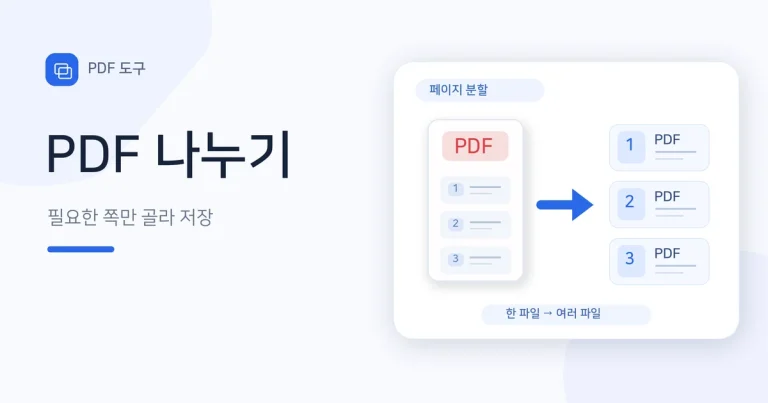
- 필요한 페이지만 사진으로 만들고 싶다면 먼저 PDF 나누기로 그 페이지만 뽑은 다음 바꾸세요.
보통 화질과 선명하게, 뭐가 다른가요?
| 화질 | 사진 크기 | 이럴 때 좋아요 |
|---|---|---|
| 보통 화질 | 긴 쪽이 1,800픽셀 | 휴대폰으로 보거나 카톡으로 보낼 때. 용량이 작아요 |
| 선명하게 | 긴 쪽이 3,000픽셀 | 작은 글씨까지 또렷해야 할 때, 인쇄할 때. 용량이 커요 |
PDF JPG 변환 결과, 이렇게 써 보세요
- 카톡으로 보낼 때는 보통 화질로 바꾼 뒤 사진을 한 장씩 보내면 받는 사람이 바로 볼 수 있어요.
- 인쇄할 때는 선명하게로 바꾸면 글씨가 깨지지 않아요.
- 받은 사진의 용량이 커서 제출이 안 된다면 이미지 용량 줄이기로 100KB, 200KB처럼 원하는 크기까지 줄일 수 있어요.
PDF JPG 변환이 필요한 순간
- 카톡·문자로 서류를 보내야 하는데 상대가 PDF를 못 열 때
- 사진(JPG)만 올릴 수 있는 사이트에 PDF 서류를 내야 할 때
- PDF 중 한 페이지만 사진으로 저장하고 싶을 때
- PDF 안의 표나 그림을 블로그·SNS에 올리고 싶을 때
PDF JPG 변환 전에 알아두면 좋은 것
꼭 알아 두세요
- 사진 파일 이름은 PDF 이름 뒤에 페이지 번호가 붙어요. 예: 계약서_01.jpg, 계약서_02.jpg
- 옆으로 누운 페이지는 사진도 누운 채로 나와요. 먼저 PDF 돌리기로 바로 세운 뒤 바꾸세요.
- 원래 PDF는 바뀌지 않아요. 사진은 새 파일로 따로 저장돼요.
- 비밀번호가 걸린 PDF는 사진으로 바꿀 수 없어요.
JPG는 휴대폰과 컴퓨터 어디서나 열리는 사진 형식이라, PDF를 못 여는 사람에게도 바로 보여줄 수 있어요.
사진으로 바꾼 다음에 할 수 있는 것
- 사진 용량 줄이기이미지 용량 줄이기 →
- JPG를 PNG나 WEBP로 바꾸기이미지 변환기 →
- 사진을 다시 PDF로 묶기JPG를 PDF로 변환 →
- 바꾸기 전에 서명·도장 넣기PDF 서명 →
- 바꾸기 전에 “사본” 글씨 넣기PDF에 글씨 넣기 →
PDF JPG 변환 자주 묻는 질문
휴대폰에서도 PDF를 사진으로 바꿀 수 있나요?
네. 앱 설치 없이 휴대폰 인터넷 창에서 바로 쓸 수 있어요. 받은 사진은 보통 내 파일 → 다운로드 폴더에 저장돼요.
여러 페이지 PDF는 어떻게 받아지나요?
페이지 수만큼 사진이 나와요. “JPG 모두 받기”를 누르면 ZIP 파일 하나로, 완료 화면의 사진을 하나씩 누르면 한 장씩 받아져요.
사진이 흐릿해요.
화질을 선명하게로 바꿔서 다시 해 보세요. 사진 크기가 커져서 작은 글씨도 더 또렷하게 보여요.
PDF 안에 들어 있는 사진만 따로 뽑을 수 있나요?
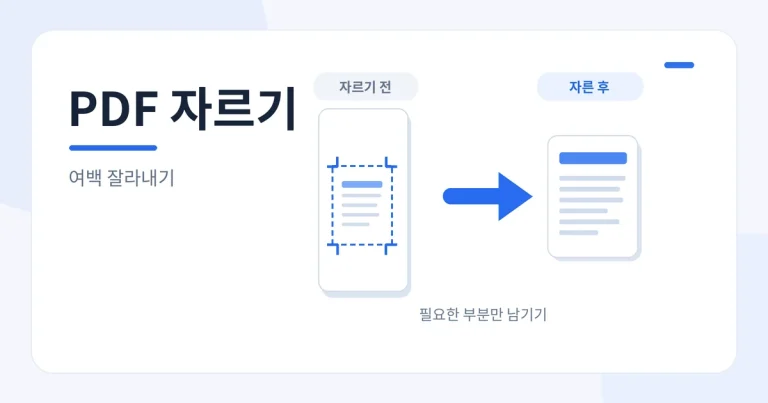
이 도구는 페이지 전체를 사진 한 장으로 바꿔요. 페이지 안에 들어 있는 사진만 따로 뽑는 기능은 없어요. 필요한 부분만 남기고 싶다면 먼저 PDF 자르기로 그 부분만 남긴 뒤 바꿔 보세요.
받은 사진이 갤러리에 안 보여요.
받은 사진은 보통 다운로드 폴더에 저장돼요. 갤러리 앱에서는 “다운로드” 앨범에 보이는 경우가 많아요. 안 보이면 내 파일 → 다운로드에서 찾아 주세요.
내 파일이 다른 곳에 올라가나요?
아니요. 파일은 서버로 올라가지 않고 지금 쓰는 휴대폰·컴퓨터 안에서만 바뀌어요.
PDF 형식에 대한 자세한 설명은 위키백과 PDF 문서에서 볼 수 있어요. 다른 PDF·사진 도구도 PDF 도구 모음에서 한눈에 볼 수 있어요.