이미지 크기 조절, 사진을 넣고 줄일 크기만 고르면 가로·세로 크기가 바로 줄어들어요.
휴대폰으로 찍은 사진은 가로·세로가 아주 커서, 사이트에 올리거나 문서에 넣을 때 “크기가 너무 크다”는 말을 자주 듣게 돼요. 이 도구로 사진 크기 줄이기를 하면 절반, 1/4처럼 비율로 줄이거나 가로 크기를 숫자로 정해서 줄일 수 있어요. 세로는 비율에 맞게 자동으로 맞춰져서 사진이 찌그러지지 않아요.
파일 용량(KB)을 정해진 크기 아래로 맞춰야 한다면 이미지 용량 줄이기를, 아이폰 사진(HEIC)을 JPG로만 바꾸고 싶다면 HEIC를 JPG로 변환을 쓰세요.
이미지 크기 조절 하는 방법
- 1사진 선택을 눌러 크기를 줄일 사진을 고르세요. 여러 장을 한 번에 넣어도 돼요.
- 2줄일 크기에서 조금·절반·많이·직접 중 하나를 고르세요.
- 3고르는 순간 사진마다 원래 크기 → 바뀔 크기가 숫자로 보여요. 예를 들어 “4000 × 3000 → 2000 × 1500″처럼 나와요.
- 4직접을 골랐다면 가로 칸에 원하는 숫자(예: 1080)를 쓰세요. 세로는 알아서 맞춰져요.
- 5아래쪽 크기 줄이기를 누르세요.
- 6완료되면 사진 받기를 누르세요. 여러 장이면 모두 받기(ZIP)로 한 번에 받을 수 있어요.
사진 크기 줄이기 요령
- “가로 몇 픽셀 이하로 올려 주세요”처럼 숫자가 정해져 있다면 직접을 골라 그 숫자를 그대로 쓰세요.
- 숫자가 정해져 있지 않고 그냥 “너무 크다”는 말을 들었다면 절반부터 해 보세요. 그래도 크면 많이를 고르세요.
- 크기를 줄이면 파일 용량도 함께 줄어들어요. 그래도 용량이 크다면 이어서 이미지 용량 줄이기를 쓰세요.
- 원래 사진보다 크게 키우지는 않아요. 이미 작은 사진은 원래 크기 그대로 받게 돼요.
줄일 크기 4가지 비교
| 고르는 것 | 줄어드는 정도 | 4000 × 3000 사진이라면 |
|---|---|---|
| 조금 | 원래의 3/4 | 3000 × 2250 |
| 절반 | 원래의 1/2 | 2000 × 1500 |
| 많이 | 원래의 1/4 | 1000 × 750 |
| 직접 | 가로를 숫자로 정함 | 가로 1080 → 1080 × 810 |
이미지 크기와 용량은 달라요
- 크기는 사진의 가로·세로 칸 수(픽셀)예요. 화면에 얼마나 크게 보이는지와 관련 있어요.
- 용량은 파일이 차지하는 무게(KB, MB)예요. 사이트마다 크기로 정하기도 하고, 용량으로 정하기도 해요.
- “가로 ○○ 이하”라고 하면 이 도구를, “○○KB 이하”라고 하면 이미지 용량 줄이기를 쓰세요.
이미지 크기 조절이 필요한 순간
- 블로그나 쇼핑몰에 올릴 사진의 가로 크기가 정해져 있을 때
- 문서나 발표 자료에 사진을 넣었는데 너무 커서 다루기 불편할 때
- 사진 여러 장을 메일이나 메신저로 보내기 전에 크기를 줄여 두고 싶을 때
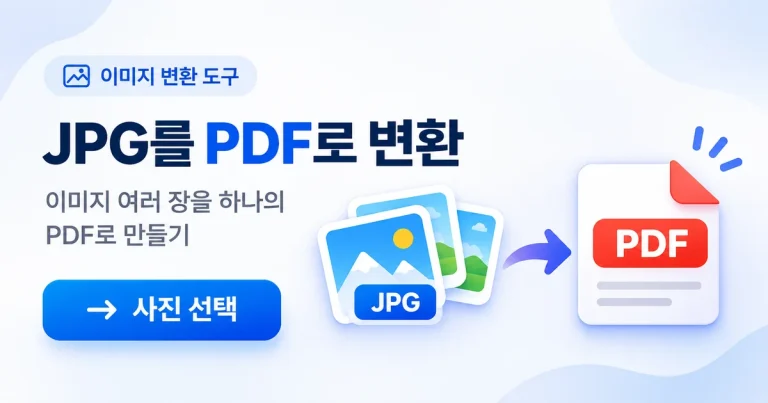
- 사진을 JPG를 PDF로 변환하기 전에 PDF가 너무 무거워지지 않게 하고 싶을 때
이미지 크기 조절 전에 알아두면 좋은 것
꼭 알아 두세요
- JPG는 JPG로, PNG는 PNG로 저장돼요. 형식을 바꾸고 싶다면 이미지 변환기를 쓰세요.
- 투명한 배경이 있는 PNG는 줄여도 투명한 부분이 그대로 남아요.
- 아이폰 사진(HEIC)은 JPG로 바뀌어 저장돼요. 크기 숫자는 줄인 뒤에 보여요.
- 저장된 파일 이름에는 새 크기가 붙어요. 예: “사진_1080x810.jpg”. 원래 사진은 바뀌지 않아요.
- 옆으로 찍은 사진도 보이는 방향 그대로 줄어들어요.
형식을 바꾸고 싶다면 이미지 변환기로 JPG, PNG, WEBP를 서로 바꿀 수 있어요.
크기를 줄인 다음에 할 수 있는 것
- 정해진 KB 아래로 맞추기이미지 용량 줄이기
- 사진 여러 장을 PDF 1개로JPG를 PDF로 변환
- JPG·PNG·WEBP 바꾸기이미지 변환기
- 아이폰 사진 JPG로 바꾸기HEIC를 JPG로 변환
- PDF를 사진으로 바꾸기PDF JPG 변환
이미지 크기 조절 자주 묻는 질문
휴대폰에서도 사진 크기를 줄일 수 있나요?
네. 앱 설치 없이 휴대폰 인터넷 창에서 바로 쓸 수 있어요. 받은 사진은 보통 내 파일 → 다운로드 폴더에 저장돼요.
사진이 찌그러지지 않나요?
네, 찌그러지지 않아요. 가로와 세로를 같은 비율로 줄이기 때문에 사진 모양은 그대로예요.
세로 크기를 따로 정할 수는 없나요?
이 도구는 사진이 찌그러지지 않도록 가로만 정하게 했어요. 세로는 비율에 맞게 자동으로 정해져요.
크기를 줄이면 사진이 흐려지나요?
칸 수가 줄어드는 만큼 크게 확대해서 보면 덜 선명해요. 휴대폰이나 컴퓨터 화면에서 보통 크기로 볼 때는 차이를 느끼기 어려운 경우가 많아요.
여러 장을 한 번에 줄일 수 있나요?
네. 사진을 여러 장 넣으면 모두 같은 방법으로 줄어들고, 모두 받기(ZIP)를 누르면 압축 파일 하나로 한 번에 받을 수 있어요.
내 사진이 다른 곳에 올라가나요?
아니요. 사진은 서버로 올라가지 않고 지금 쓰는 휴대폰·컴퓨터 안에서만 처리돼요.
픽셀에 대한 자세한 설명은 위키백과 픽셀 문서에서 볼 수 있어요. 다른 도구는 PDF 도구 모음에서 볼 수 있어요.